DIY Wallpaper & Collage Maker
WorkPlay Space맞춤 설정
0.00.00 리뷰
- 버전
- 1.0.6
- 설치
- 100.00K
- 연령 등급
- 3세 이상
스크린샷
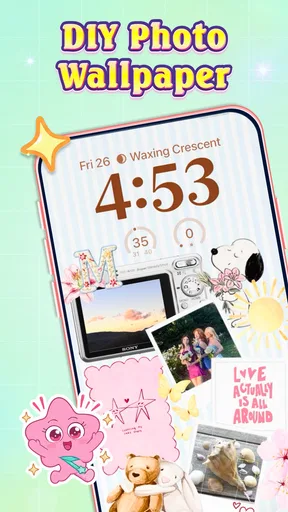
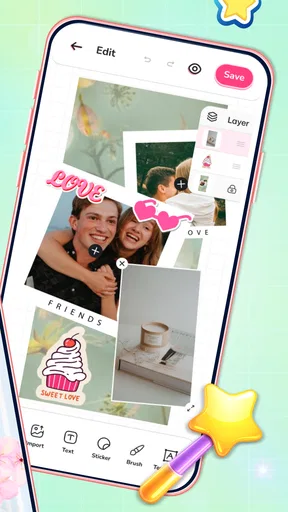
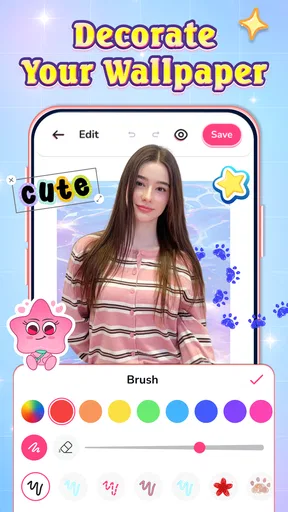
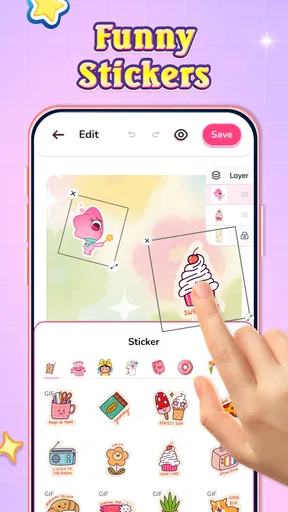
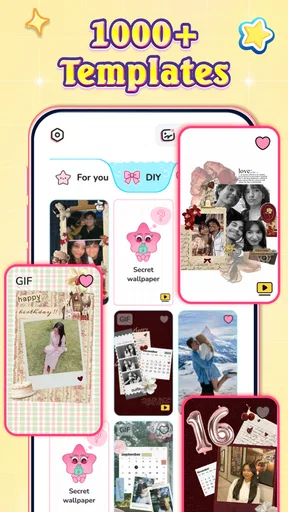
DIY Wallpaper & Collage Maker 리뷰
 분석 제공 Appyee
처음 설치한 사람의 입장에서 말하면, DIY Wallpaper & Collage Maker는 휴대폰 화면을 직접 꾸미고 싶은 사람에게 부담 없이 접근할 수 있는 맞춤 설정 앱이다. 단순히 완성된 배경화면을 고르는 방식보다, 사진과 장식 요소를 조합해 내 취향에 가까운 결과물을 만들어 보는 데 초점이 있다. 나는 이 앱을 며칠 동안 사용하면서 사진 한 장을 배경으로 바꾸는 작업부터 여러 이미지를 한 화면에 배치하는 콜라주까지 차근차근 살펴봤다.
앱의 개발사는 WorkPlay Space이며, 안드로이드에서 사용할 수 있는 무료 앱으로 소개되어 있다. 콘텐츠 등급은 3세 이상이고, 안드로이드 8.0 이상에서 실행된다. 현재 버전은 1.0.3이며, 설치 규모는 10만 회 이상이다. 기본적으로 무료로 시작할 수 있지만 일부 항목은 개별 구매 방식으로 제공되고, 가격대는 항목당 1,700원에서 18,000원까지다. 그래서 처음부터 결제를 전제로 하기보다는 무료로 작업 흐름을 확인한 뒤 필요한 요소만 선택하는 편이 현실적이다.
처음 실행했을 때 기대할 수 있는 작업 방식
이 앱을 사진 편집 전문 도구처럼 생각하면 조금 다르게 느껴질 수 있다. 핵심은 사진의 색상이나 노출을 세밀하게 보정하는 것보다, 화면을 꾸미는 결과물을 빠르게 만드는 데 있다. 내가 보기에는 사진 편집기와 배경화면 제작 도구의 중간쯤에 있는 앱이다. 사진을 돋보이게 만들고, 여러 이미지를 한 장의 구성으로 정리하며, 완성된 이미지를 휴대폰 배경으로 활용하려는 사람에게 더 잘 맞는다.
첫 화면에서 가장 중요한 판단은 무엇을 만들지 정하는 일이다. 여행 사진 한 장을 크게 보여 줄지, 반려동물 사진 여러 장을 귀엽게 배치할지, 혹은 색감이 비슷한 이미지를 모아 감성적인 화면을 만들지에 따라 작업 순서가 달라진다. 처음부터 완벽한 디자인을 만들려고 하면 오히려 손이 멈춘다. 나는 처음 사용한다면 사진 두세 장만 고르고, 장식은 최소한으로 넣어 하나의 화면을 완성해 보라고 권하고 싶다.
스토어에서 강조하는 방향도 감성적인 DIY 배경화면, 귀여운 콜라주, 스타일리시한 사진 작품을 만드는 것이다. 이 표현을 실제 사용감으로 바꾸면, 앱의 장점은 전문 지식 없이도 결과물의 분위기를 바꿔 볼 수 있다는 점이다. 사진 자체가 특별하지 않아도 배치와 여백, 장식의 조합에 따라 잠금화면에 어울리는 이미지로 정리할 수 있다.
반대로 사진을 세밀하게 보정하거나, 레이어와 마스크를 자유롭게 다루거나, 정교한 타이포그래피 작업을 하려는 사람에게는 기능이 단순하게 느껴질 수 있다. 그런 목적이라면 전문 사진 편집 앱이나 그래픽 디자인 앱이 더 적합하다. 이 앱은 복잡한 제작 환경보다 처음 만든 결과물을 빠르게 확인하는 경험에 강점이 있다.
설치 후 첫 설정에서 서두르지 않는 방법
설치를 마친 뒤에는 먼저 앱의 전체 화면 구성을 천천히 확인하는 것이 좋다. 처음부터 여러 메뉴를 눌러 보며 모든 기능을 파악하려고 하면, 어떤 메뉴가 사진 선택용이고 어떤 메뉴가 꾸미기용인지 헷갈릴 수 있다. 나는 먼저 새 작업을 시작하는 흐름을 찾고, 사진을 한 장 불러온 다음 화면에 어떻게 들어오는지 확인하는 순서를 추천한다.
첫 작업에 사용할 사진은 세로 비율에 가까운 이미지가 편하다. 휴대폰 배경화면으로 활용할 때 화면의 위아래가 잘리는 상황을 예상하기 쉽기 때문이다. 가로 사진을 쓰고 싶다면 인물이 가장자리로 치우치지 않은 사진을 고르는 편이 안전하다. 특히 얼굴이나 글자가 있는 이미지는 가장자리보다 중앙에 가까운 것을 선택해야 배치 후 중요한 부분이 잘리지 않는다.
사진을 고를 때 해상도만 보고 판단할 필요는 없다. 배경화면으로 쓸 이미지에서는 주제가 분명한지, 화면 위에 아이콘이 놓여도 식별하기 쉬운지, 밝고 어두운 영역이 적절히 나뉘는지가 더 중요하다. 예를 들어 하늘과 바다처럼 넓고 단순한 사진은 아이콘이 올라가도 비교적 깔끔하지만, 작은 사물이 빽빽한 사진은 콜라주로 만들었을 때 복잡해 보일 수 있다.
무료 앱이라는 점은 시작 장벽을 낮춰 주지만, 화면을 꾸미는 과정에서 유료 항목이 눈에 들어올 수 있다는 점은 미리 알아두는 편이 좋다. 개별 항목의 가격은 1,700원부터 18,000원까지 차이가 있으므로, 마음에 드는 요소를 발견했다고 바로 구매하기보다는 현재 무료로 만들 수 있는 조합을 먼저 완성해 보는 것이 현명하다. 무료 범위만으로도 작업 방식이 자신에게 맞는지 판단할 수 있다.
첫 번째 성공을 빠르게 만드는 실제 순서
내가 처음 사용자에게 권할 만한 가장 쉬운 방법은 사진 한 장을 중심으로 화면을 만드는 것이다. 먼저 주제가 뚜렷한 사진을 선택한다. 그다음 사진이 화면의 중심을 차지하도록 배치하고, 주변에는 장식을 많이 넣지 않는다. 이 단계에서 결과물이 조금 심심해 보여도 괜찮다. 배경화면은 앱 아이콘과 함께 보이기 때문에, 편집 화면에서 화려한 이미지가 실제 홈 화면에서는 지나치게 복잡해질 수 있다.
다음으로 사진의 크기와 위치를 조정한다. 인물 사진이라면 얼굴과 상체가 동시에 보이는지, 풍경 사진이라면 수평선이 어색하게 잘리지 않는지 확인한다. 나는 이 과정에서 확대를 무조건 많이 하는 것보다, 사진의 주제가 화면 안에서 숨 쉴 공간을 남기는 편이 더 보기 좋았다. 특히 상단에는 시간과 상태 표시가 들어갈 수 있으므로 중요한 얼굴이나 문구를 가장 위에 붙이지 않는 것이 좋다.
그 후 작은 장식이나 추가 사진을 하나만 더해 분위기를 바꿔 본다. 여기서 중요한 팁은 장식의 개수보다 방향을 맞추는 것이다. 파스텔톤 사진에 강한 색상의 장식을 여러 개 넣으면 사진과 요소가 따로 노는 느낌이 날 수 있다. 반대로 사진 속에 이미 있는 색을 골라 비슷한 계열의 장식을 선택하면 적은 요소만으로도 통일감이 생긴다.
콜라주를 만들 때는 사진을 많이 넣는 것이 항상 좋은 결과로 이어지지 않는다. 나는 처음에는 비슷한 장소나 같은 날 찍은 사진을 골라야 화면이 자연스럽게 이어진다는 점을 체감했다. 서로 다른 분위기의 사진을 한 화면에 넣고 싶다면, 사진 사이에 여백을 두거나 중심 사진 하나를 정해 시선을 잡아 주는 것이 낫다. 모든 사진을 같은 크기로 배치하면 무엇을 먼저 봐야 할지 모호해질 수 있다.
완성 후에는 편집 화면만 보고 만족하지 말고, 실제 휴대폰 배경으로 적용했을 때를 상상해야 한다. 아이콘이 놓이는 부분에 밝은 사진이 있으면 아이콘이 잘 보이지 않을 수 있고, 화면 상단에 세부 장식이 몰리면 시간 표시와 겹쳐 답답해 보일 수 있다. 이 앱을 잘 쓰는 핵심은 예쁜 편집 화면보다 실제 홈 화면에서 읽기 쉬운 구성을 만드는 데 있다.
사진 한 장보다 콜라주가 잘 맞는 순간
사진 한 장을 크게 쓰는 방식은 가장 빠르고 실패가 적다. 하지만 사진이 모두 비슷하게 마음에 들거나, 한 장만 고르기 어려운 상황에서는 콜라주가 더 유용하다. 예를 들어 주말에 찍은 카페 사진, 거리 풍경, 음식 사진을 하나의 기록 화면으로 묶으면 단순한 배경화면보다 개인적인 느낌이 강해진다. 나는 이런 방식이 계절이나 여행을 기억하는 작은 화면 일기처럼 느껴졌다.
다만 콜라주를 만들 때는 사진의 역할을 나누는 것이 중요하다. 한 장은 중심 이미지로 크게 사용하고, 나머지는 보조 이미지로 작게 배치하면 시선이 정리된다. 모든 사진을 같은 비중으로 보여 주려 하면 화면이 앨범 표지보다 연락처 목록처럼 보일 수 있다. 가장 좋아하는 사진을 먼저 고른 뒤 나머지 사진을 주변에 배치하는 방법이 작업 시간을 줄여 준다.
또 하나의 실용적인 활용법은 잠금화면과 홈 화면의 목적을 다르게 생각하는 것이다. 잠금화면은 사진의 분위기를 보여 주는 데 집중할 수 있지만, 홈 화면은 아이콘과 위젯이 함께 보인다. 따라서 홈 화면용 콜라주는 여백이 넓고 대비가 안정적인 구성이 좋다. 같은 편집 결과물을 두 화면에 그대로 적용하기보다, 아이콘이 많은 화면에는 장식을 줄이는 편이 실제 사용에서 만족도가 높다.
처음 사용하면서 헷갈리기 쉬운 지점
이런 종류의 앱에서 가장 흔한 혼란은 편집 결과와 실제 배경 적용 결과가 다르게 보이는 것이다. 편집 화면에서는 사진 전체가 잘 보이더라도 휴대폰 화면 비율에 맞추는 과정에서 가장자리 일부가 잘릴 수 있다. 그래서 사진을 선택할 때부터 가장자리의 중요한 요소를 피해야 한다. 특히 글자가 들어간 사진은 확대와 위치 조정 과정에서 문장이 끊길 가능성을 염두에 두는 것이 좋다.
두 번째로 헷갈리는 부분은 장식이 사진을 보완하는지 가리는지 판단하는 일이다. 귀여운 요소를 발견하면 여러 개 넣고 싶어지지만, 장식이 주제보다 눈에 띄면 사진의 감성이 약해진다. 나는 장식을 하나 추가할 때마다 잠시 화면을 멀리서 보는 방식이 도움이 됐다. 가까이서 보면 작은 요소도 매력적으로 보이지만, 실제 배경화면 크기에서는 전체 균형이 더 중요하다.
세 번째는 무료로 이용할 수 있는 부분과 개별 구매 항목을 구분하는 과정이다. 앱을 처음 열었을 때 마음에 드는 스타일이 유료 항목일 수 있으므로, 하나의 디자인만 보고 앱 전체를 판단하지 않는 편이 좋다. 먼저 무료로 가능한 사진 배치와 기본적인 꾸미기 흐름을 시험해 보고, 반복해서 사용할 만한 앱인지 생각한 뒤 구매를 결정하는 것이 안전하다. 한 번의 배경화면을 위해 많은 요소를 사는 것보다, 실제로 자주 활용할 스타일인지 확인하는 것이 중요하다.
버전이 1.0.3인 만큼, 나는 사용 중 작은 동작 차이나 메뉴 배치에 익숙해지는 시간이 필요하다고 느꼈다. 처음부터 전문 도구처럼 모든 조작이 자연스럽게 이어질 것이라고 기대하기보다는, 첫 작업은 연습이라고 생각하면 부담이 덜하다. 사진을 선택하고, 배치하고, 장식을 조절하고, 결과를 확인하는 기본 흐름만 익히면 두 번째 작업부터는 훨씬 빨라진다.
일상에서 실제로 유용했던 활용법
가장 현실적인 사용 장면은 아침에 휴대폰을 확인할 때 기분을 바꾸고 싶은 경우다. 나는 최근에 자주 보는 사진을 그대로 두는 대신, 비슷한 색감의 사진을 골라 차분한 콜라주로 정리하는 방식을 떠올렸다. 매일 새로운 디자인을 만들 필요는 없고, 계절이 바뀌거나 여행을 다녀온 뒤 한 번씩 바꾸는 정도만으로도 앱을 충분히 활용할 수 있다.
업무와 개인 생활을 구분하고 싶은 사람에게도 응용할 수 있다. 업무 시간에는 시선이 분산되지 않도록 단순한 사진 한 장을 사용하고, 주말에는 여러 사진을 넣은 밝은 콜라주로 바꾸는 식이다. 이 경우 디자인의 화려함보다 화면에서 정보가 잘 읽히는지가 우선이다. 앱을 꾸미기 도구로만 보지 않고, 휴대폰을 사용하는 시간대에 맞춰 화면 분위기를 바꾸는 도구로 보면 활용도가 커진다.
가족이나 친구에게 보낼 작은 기념 이미지를 만들 때도 쓸 수 있다. 여러 사진을 한 화면에 정리하면 별도의 디자인 프로그램을 열지 않고도 간단한 기록물을 만들 수 있다. 다만 인쇄물을 만드는 목적이라면 화면용 배경화면과 요구 조건이 다를 수 있으므로, 이 앱의 결과물을 그대로 인쇄 디자인으로 생각하지 않는 것이 좋다. 이 앱은 휴대폰 화면에서 보는 이미지에 가장 자연스럽게 맞는다.
사진을 자주 찍지만 정리하지 못하는 사람에게는 선택의 기준을 만들어 주는 점도 장점이다. 사진을 모두 보관하는 대신, 이번 달에 기억하고 싶은 사진만 골라 하나의 화면으로 묶어 볼 수 있다. 이때 사진을 많이 넣는 것보다 ‘이번 달의 대표 장면’처럼 주제를 좁히면 결과가 더 선명해진다. 이것은 단순한 꾸미기를 넘어 사진을 다시 고르는 작은 정리 습관이 될 수 있다.
일반적인 배경화면 앱과 비교했을 때의 위치
완성된 배경화면을 내려받아 바로 적용하는 일반적인 배경화면 앱과 비교하면, 이 앱은 선택보다 제작에 더 많은 시간을 요구한다. 대신 다른 사람이 만든 이미지를 그대로 쓰는 대신, 내 사진을 중심으로 결과물을 만들 수 있다. 같은 사진을 사용하더라도 배치와 여백을 바꾸면 화면의 인상이 달라지므로, 개인적인 느낌을 중요하게 생각하는 사람에게는 이 차이가 분명하다.
전문 사진 편집 앱과 비교하면 조작의 깊이는 제한적일 수 있지만, 그만큼 목표가 분명하다. 사진 보정, 합성, 세밀한 그래픽 작업을 모두 하려는 사람에게는 전문 앱이 더 강력하다. 반면 배경화면 하나를 만들기 위해 복잡한 도구를 배우고 싶지 않은 사람이라면 이 앱이 더 편하게 느껴질 가능성이 높다. 나는 이 앱을 전문 편집기의 대체품이라기보다, 배경화면 제작에 필요한 과정을 가볍게 줄여 주는 선택지로 보는 편이 정확하다고 생각한다.
템플릿 중심의 콜라주 앱과 비교하면, 이 앱의 매력은 결과물을 직접 조정해 보는 데 있다. 템플릿은 빠르지만 정해진 틀에서 벗어나기 어렵고, 사진의 위치가 마음에 들지 않아도 수정 폭이 좁을 수 있다. 반대로 직접 구성하는 방식은 시간이 조금 더 걸리지만, 사진의 중요도와 화면의 여백을 내 기준에 맞출 수 있다. 빠른 완성이 최우선이면 템플릿 앱이 낫고, 내 사진을 내 방식으로 배치하고 싶다면 이 앱이 더 잘 맞는다.
구매를 고려할 때 확인할 기준
무료로 시작할 수 있다는 점은 분명한 장점이다. 다만 인앱 구매는 항목별로 1,700원에서 18,000원까지 차이가 있으므로, 구매 기준을 미리 정해 두는 것이 좋다. 내가 권하는 기준은 유료 요소가 단순히 예뻐 보이는지보다, 앞으로 여러 배경화면에 반복해서 사용할 수 있는지다. 한 번만 쓸 장식이라면 무료 요소로 대체할 수 있는지 먼저 비교해 보는 편이 낫다.
특정 분위기의 화면을 자주 만드는 사람이라면 자신이 선호하는 색과 사진 스타일을 먼저 정리해 두면 선택이 쉬워진다. 예를 들어 따뜻한 색감의 여행 사진을 주로 쓴다면 그와 어울리는 요소만 살펴보고, 귀여운 캐릭터풍 장식을 거의 쓰지 않는다면 해당 항목은 건너뛰면 된다. 앱 안의 모든 요소를 모으는 것보다, 실제 사진과 잘 맞는 소수의 요소를 고르는 방식이 비용과 작업 시간을 함께 줄여 준다.
어린 사용자도 접근할 수 있는 3세 이상 등급이지만, 결제 기능이 있는 앱인 만큼 보호자가 함께 사용하는 기기에서는 구매 화면을 확인하는 습관이 필요하다. 이는 앱의 제작 목적과는 별개로, 무료 앱을 사용할 때 누구에게나 필요한 기본적인 주의다. 처음에는 결제 없이 결과물을 완성해 보고, 이후에도 계속 사용할 이유가 있을 때만 선택적으로 구매하는 흐름이 가장 합리적이다.
이 앱이 잘 맞지 않는 사람과 잘 맞는 사람
나는 다음과 같은 사람에게 이 앱을 추천하고 싶다. 직접 찍은 사진을 휴대폰의 배경으로 쓰고 싶지만 전문 편집 앱은 어렵게 느껴지는 사람, 여행이나 일상의 사진을 한 화면에 정리하고 싶은 사람, 화면 분위기를 자주 바꾸며 작은 창작 활동을 즐기는 사람에게 특히 잘 맞는다. 결과물을 만드는 과정 자체를 즐기는 사람이라면 단순한 배경화면 다운로드보다 만족감이 클 수 있다.
반대로 바로 적용할 수 있는 완성형 배경화면만 원하는 사람에게는 과정이 번거롭게 느껴질 수 있다. 사진 보정의 세부 수치, 정교한 합성, 복잡한 레이어 편집이 필요한 사용자도 다른 전문 도구를 선택하는 편이 좋다. 또 유료 장식이 많은 구성을 선호하면서 구매를 전혀 원하지 않는 사람이라면, 무료 범위에서 기대한 스타일을 만들 수 있는지 먼저 확인해야 한다.
안드로이드 8.0 이상 기기를 사용한다면 접근성 측면에서는 폭넓은 편이지만, 오래된 기기에서는 사진 처리나 화면 전환이 사용 환경에 따라 다르게 느껴질 수 있다. 나는 큰 사진을 여러 장 한꺼번에 다루기보다, 처음에는 적은 수의 사진으로 작업해 앱의 반응을 확인하는 방법을 권한다. 이것은 결과물을 더 깔끔하게 만드는 데도 도움이 된다.
두 번째 작품부터 더 깔끔하게 만드는 방법
첫 작품을 완성한 뒤에는 결과를 저장하는 것에서 끝내지 말고, 무엇이 마음에 들었고 무엇이 불편했는지 한 가지씩만 기록해 보자. 사진이 너무 작았는지, 아이콘과 겹쳤는지, 장식이 과했는지를 확인하면 다음 작업에서 바로 개선할 수 있다. 나는 처음부터 여러 조건을 동시에 바꾸기보다 사진 배치 하나, 색감 하나, 장식 하나씩 조절하는 방식이 결과를 비교하기 쉽다고 본다.
두 번째 작업에서는 중심을 먼저 정하는 습관을 들이면 좋다. 중심 사진이 인물이라면 주변 사진은 색과 분위기를 보조하게 하고, 풍경이 중심이라면 작은 사진으로 세부 장면을 더하는 식이다. 이 원칙만 지켜도 사진을 무작정 나열한 느낌이 줄어든다. 특히 배경화면은 작은 화면에서 보이므로, 편집 화면에서 보이는 디테일보다 전체 실루엣과 명암 구성이 더 큰 영향을 준다.
또한 홈 화면용과 잠금화면용을 같은 결과물로 만들지 않는 것이 좋다. 잠금화면에서는 사진의 주제를 크게 보여 주고, 홈 화면에서는 아이콘이 읽히도록 빈 공간을 남긴다. 같은 사진을 사용하더라도 확대 비율과 장식 위치를 다르게 하면 두 화면이 서로 방해하지 않는다. 이 차이를 이해하면 앱을 단순한 콜라주 제작기가 아니라 화면별 디자인 도구로 활용할 수 있다.
결국 DIY Wallpaper & Collage Maker의 가치는 거창한 편집 기능보다, 내 사진을 휴대폰 화면에 맞는 하나의 장면으로 다시 구성하게 해 준다는 데 있다. 무료로 시작할 수 있고, 3세 이상 사용 가능한 맞춤 설정 앱이라는 점도 진입 장벽을 낮춘다. 다만 인앱 구매 항목과 화면 비율에 따른 잘림, 전문 편집 기능의 한계는 사용 전에 알고 있어야 한다.
내 결론은 분명하다. 사진을 골라 배치하고 작은 장식으로 분위기를 더하는 과정을 즐긴다면, 이 앱은 첫 작품을 만들기 좋은 도구다. 처음에는 사진 한 장과 최소한의 요소로 시작하고, 실제 홈 화면에서 아이콘과 잘 어울리는지 확인한 뒤 콜라주로 넓혀 가면 된다. 반대로 즉시 사용할 완성 배경화면이나 고급 보정 기능을 원한다면 다른 앱이 더 효율적이다. 그래도 내 사진으로 나만의 화면을 만들고 싶다면, 부담 없이 설치해 첫 배경화면을 완성해 볼 만한 선택이라고 생각한다.
총평
DIY Wallpaper & Collage Maker의 장점
- 사진을 자유롭게 자르고 배치해 개성 있는 배경화면을 만들 수 있습니다.
- 콜라주 템플릿을 활용하면 초보자도 빠르게 결과물을 완성할 수 있습니다.
- 텍스트, 스티커, 필터 등 꾸미기 도구가 다양합니다.
- 완성한 이미지를 저장하거나 SNS로 바로 공유하기 편리합니다.
- 휴대폰 화면 비율에 맞춰 배경화면을 제작하기 좋습니다.
DIY Wallpaper & Collage Maker의 단점
- 일부 템플릿과 꾸미기 요소는 유료 결제가 필요할 수 있습니다.
- 고해상도 이미지를 여러 장 사용하면 편집 속도가 느려질 수 있습니다.
- 광고가 표시되어 작업 흐름이 끊길 수 있습니다.
- 세밀한 이미지 보정 기능은 전문 편집 앱보다 부족합니다.
- 기기별 화면 비율에 따라 완성 이미지가 일부 잘릴 수 있습니다.
이 카테고리의 비슷한 추천 앱
모두 보기
Microsoft SwiftKey AI 키보드
SwiftKey4.0

배경화면
Google LLC4.2

ZEDGE™ 배경화면 & 벨소리
Zedge4.7


Yandex Browser with Alice AI
Direct Cursus Computer Systems Trading LLC4.7

벨소리 메이커 - mp3 음악으로 벨소리 만들기
Big Bang Inc.4.9
자주 묻는 질문
DIY Wallpaper & Collage Maker는 어떤 앱인가요?
DIY Wallpaper & Collage Maker는 스마트폰 사진을 활용해 개성 있는 배경화면과 콜라주를 제작할 수 있는 이미지 편집 앱입니다. 여러 장의 사진을 한 화면에 배치하고, 프레임·스티커·텍스트·색상·배경 등을 조합해 원하는 분위기로 꾸밀 수 있습니다. 직접 만든 결과물은 휴대폰 배경화면이나 잠금화면으로 설정하거나 이미지 파일로 저장해 공유할 수 있습니다.
사진 콜라주와 배경화면을 만들려면 편집 경험이 필요한가요?
전문적인 편집 지식이 없어도 기본 기능은 비교적 쉽게 사용할 수 있습니다. 템플릿을 선택한 뒤 사진을 불러오고, 손가락으로 위치와 크기를 조절하면 되기 때문에 처음 사용하는 사람도 빠르게 결과물을 만들 수 있습니다. 다만 사진을 정교하게 자르거나 여러 요소의 균형을 맞추려면 기능에 익숙해지는 시간이 필요하며, 일부 고급 디자인은 반복적인 조정이 요구될 수 있습니다.
DIY Wallpaper & Collage Maker는 무료로 사용할 수 있나요?
앱의 기본적인 사진 배치와 콜라주 제작 기능은 무료로 이용할 수 있는 경우가 많지만, 제공되는 버전에 따라 광고가 표시되거나 일부 템플릿·스티커·배경·편집 도구가 제한될 수 있습니다. 추가 디자인 요소나 광고 제거 기능은 인앱 결제를 요구할 수 있으므로 다운로드 전에 앱 스토어의 가격 정보와 구독 조건을 확인하는 것이 좋습니다. 결제 전 무료 기능의 범위도 직접 확인해 보세요.
완성한 이미지는 어떤 방식으로 저장하거나 공유할 수 있나요?
편집이 끝난 작품은 일반적으로 기기의 사진 또는 갤러리에 이미지 파일로 저장할 수 있으며, 지원되는 경우 SNS와 메신저를 통해 바로 공유할 수도 있습니다. 배경화면으로 설정하기 전에는 사용 중인 스마트폰 화면 비율에 맞는지 확인하는 것이 좋습니다. 사진을 너무 많이 넣거나 고해상도 요소를 과도하게 사용하면 저장 시간이 길어질 수 있고, 기기 설정에 따라 사진 및 저장공간 접근 권한이 필요할 수 있습니다.
앱을 사용할 때 개인정보나 사진 보안에 주의할 점이 있나요?
사진 편집 앱을 사용하기 전에는 사진, 미디어, 저장공간 등 어떤 권한을 요청하는지 확인하는 것이 안전합니다. 개인적인 사진이나 민감한 이미지가 포함되어 있다면 앱의 개인정보 처리방침과 데이터 수집·공유 관련 내용을 살펴보는 것이 좋습니다. 또한 온라인 공유 기능을 이용할 때는 원본 사진이나 위치 정보가 함께 노출될 가능성을 확인하고, 필요하다면 공유 전에 메타데이터와 공개 범위를 점검하세요.
